راهنمای چتبات هوشمند دماوند
۱. شروع کار و خرید پلن
پس از ثبتنام (Sign up) و ورود (Log in) در پنل چتبات هوشمند دماوند به آدرس https://ai.pezhvak.im/ میتوانید در صفحه خانه انواع پلنهای سرویس هوش مصنوعی دماوند را مشاهده و خرید کنید.
در حال حاضر چهار پلن برای سیستمهای کاری اقتصادی ، رشد ، کسبوکار و سازمان طراحی شده و آماده سفارش است.
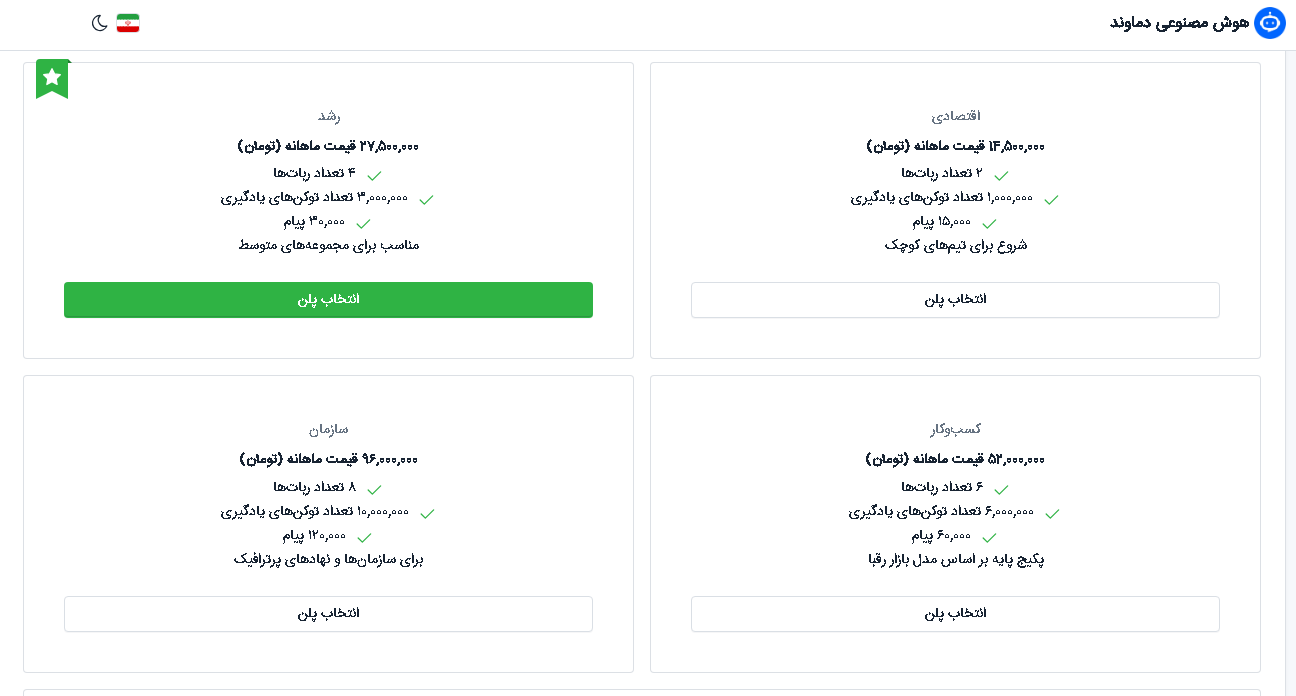
اقتصادی
- مناسب تیمهای کوچک
- تعداد محدود ربات و پیام
رشد
- مناسب مجموعههای متوسط
- ظرفیت بالاتر توکن و پیام
کسبوکار
- پکیج پایه بر اساس مدل بازار
- مناسب کسبوکارهای فعال
سازمان
- برای سازمانها و نهادهای پرترافیک
- بیشترین ظرفیت ربات و پیام
برای خرید پلن سفارشی میتوانید از طریق بخش «برقراری ارتباط» در همان صفحه با پشتیبانی تماس بگیرید.
۲. لیست رباتها
پس از خرید سرویس مورد نیاز، از منوی بالای صفحه کنار گزینه خانه روی لیست رباتها کلیک کنید تا صفحه مدیریت رباتها باز شود.
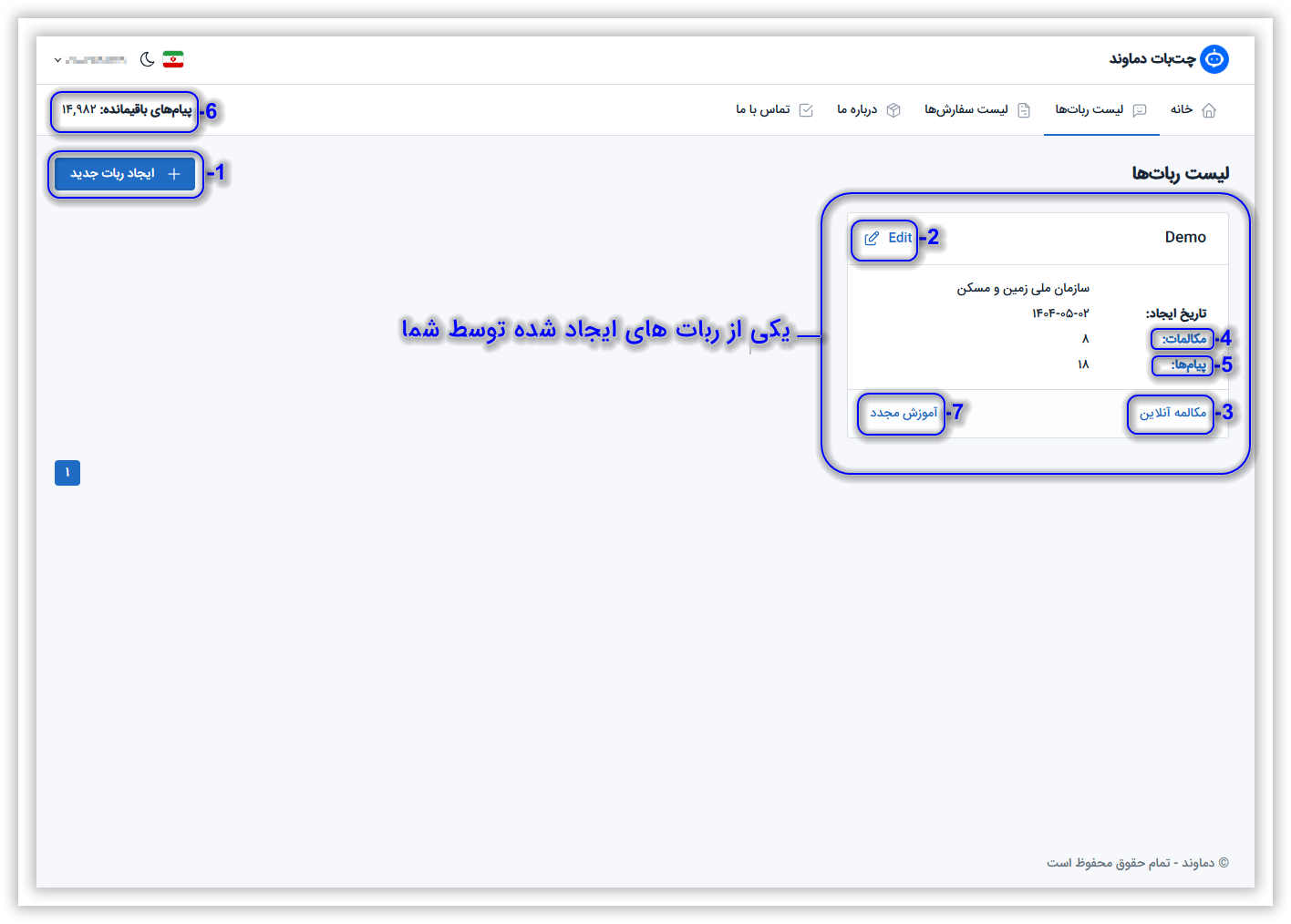
اگر از قبل رباتی ساخته باشید، صفحه بهصورت زیر نمایش داده میشود:
-
۱
ایجاد ربات جدید
با این گزینه صفحهای برای نامگذاری، شرح و آموزش ربات باز میشود. پس از وارد کردن اطلاعات و کلیک روی «ذخیره»، ربات ساخته میشود (ظاهر این صفحه مشابه صفحه ویرایش ربات است).
-
۲
ویرایش (Edit)
ورود به صفحه ویرایش تنظیمات و آموزش ربات.
-
۳
مکالمه آنلاین
باز کردن چت آنلاین برای تست و کار با ربات پس از آموزش.
-
۴
مکالمات
نمایش تعداد مکالمات انجامشده؛ با کلیک وارد صفحه تاریخچه تمام مکالمات میشوید.
-
۵
پیامها
تعداد پیامهای ارسالشده در این ربات.
-
۶
پیامهای باقیمانده
موجودی پیام پلن انتخابی. در صورت اتمام بسته، باید پلن را شارژ یا ارتقا دهید.
-
۷
آموزش مجدد
شروع مجدد فرآیند آموزش روی تمام محتوای پایگاه دانش ربات.
۳. تاریخچه مکالمات
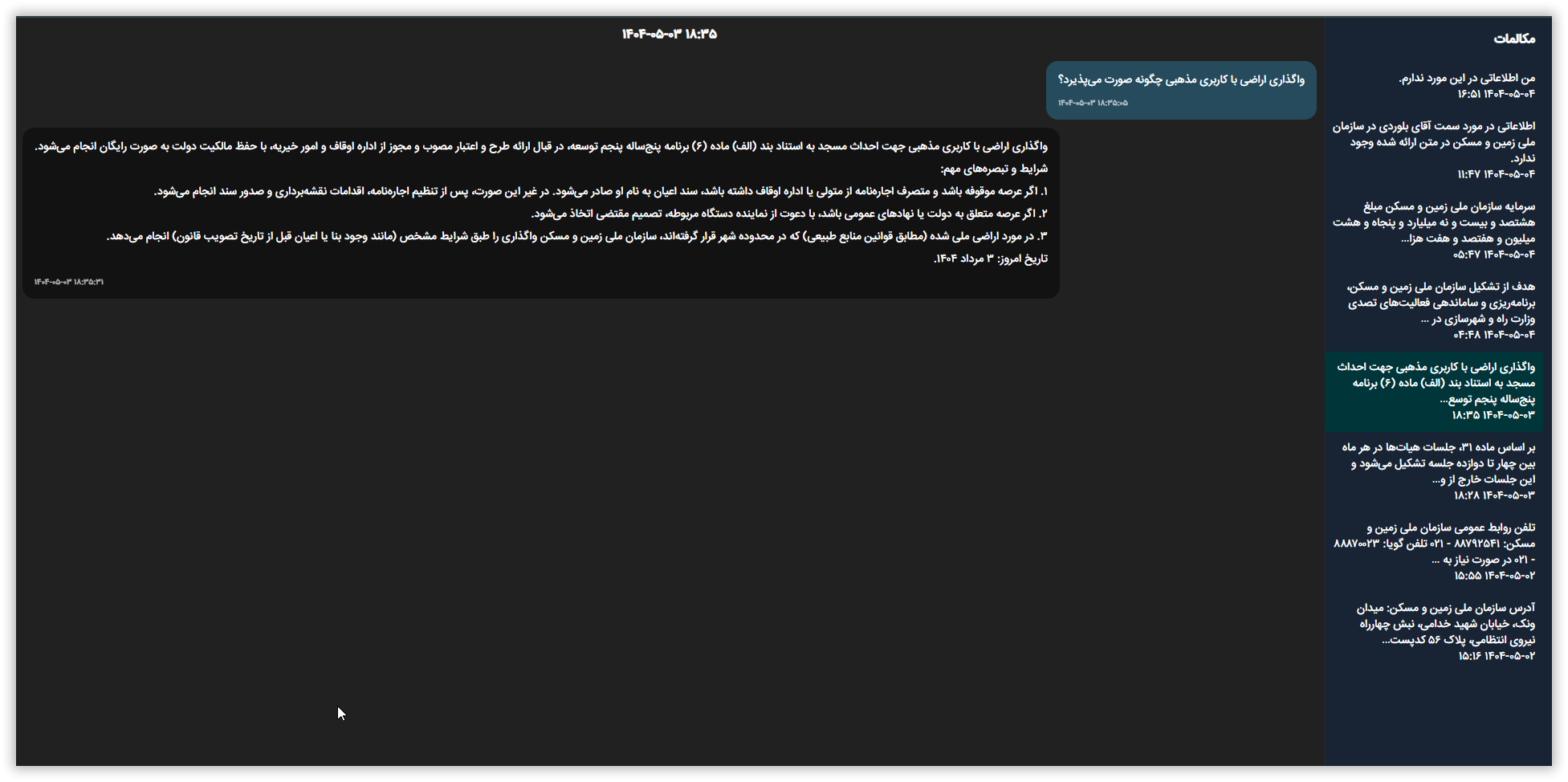
با کلیک روی بخش مکالمات در کارت ربات، صفحه تاریخچه باز میشود. در این صفحه لیست گفتگوها در ستون کناری و جزئیات هر مکالمه در ناحیه اصلی نمایش داده میشود.
۴. ویرایش ربات و نحوه آموزش آن
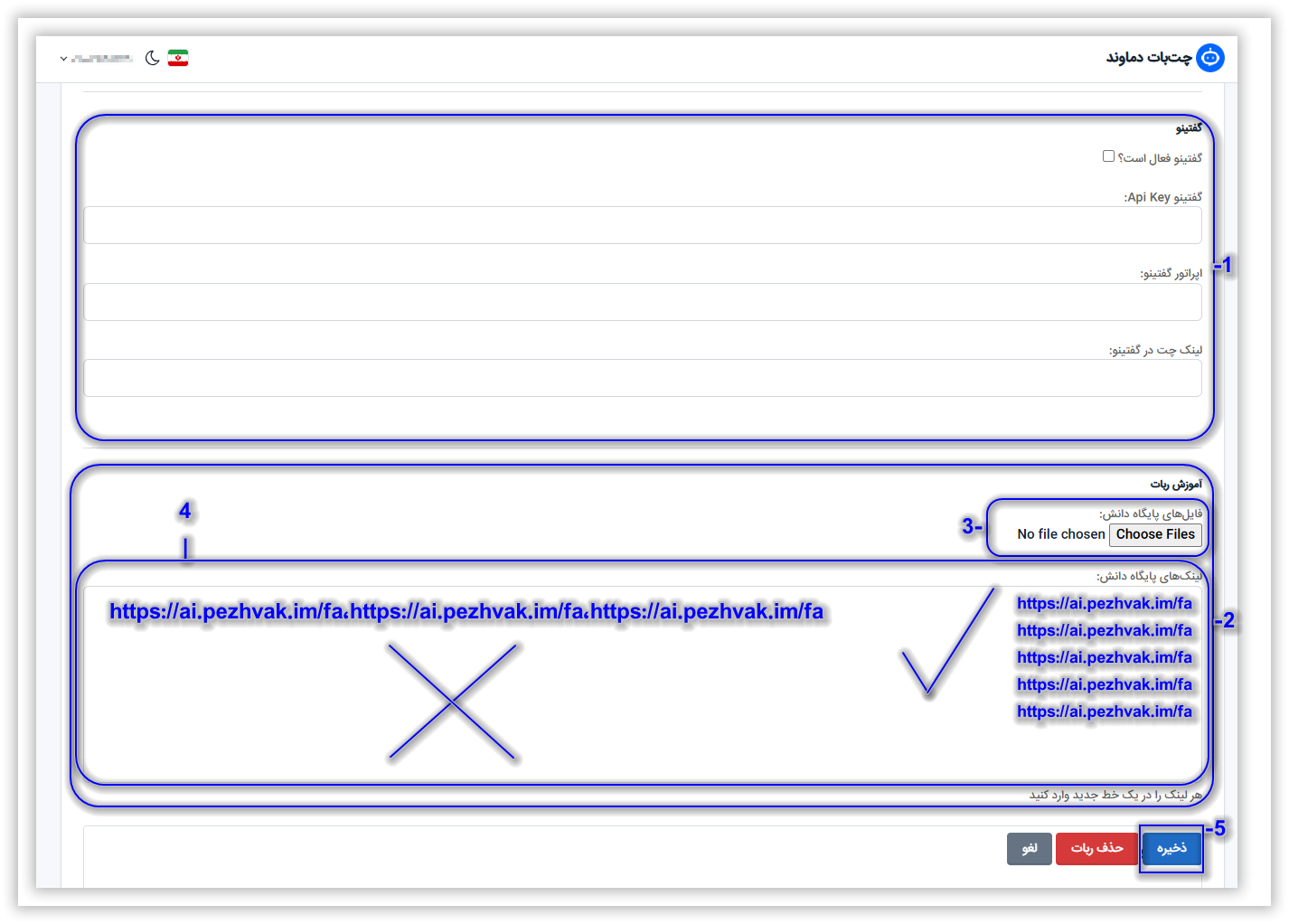
برای آموزش مطالب جدید یا ویرایش ربات، روی گزینه Edit کلیک کنید تا صفحه زیر باز شود:
-
۱
اتصال به گفتینو
در صورت داشتن چت آنلاین گفتینو میتوانید ربات را به ابزار گفتینو متصل کنید (فعالسازی، Api Key، اپراتور و لینک چت).
-
۲
لینکهای پایگاه دانش
آدرس صفحات وب را برای آموزش وارد کنید. هر لینک باید در یک خط جدا باشد. صفحات باید HTML معمولی باشند؛ سایتهای React / Next / Angular معمولاً استخراج نمیشوند.
-
۳
آپلود فایل
فایلهای PDF، TXT و Word را میتوان بهصورت گروهی برای آموزش آپلود کرد. متن باید خوانا و قابل فهم انسانی باشد (نه تصویر اسکنشده داخل PDF).
-
۴
فرمت نادرست لینکها
قرار دادن چند URL پشت سر هم در یک خط اشتباه است. هر آدرس را در یک سطر جدا بنویسید (نمونه صحیح در تصویر با علامت ✓ مشخص شده).
-
۵
ذخیره
پس از آپلود فایلها و وارد کردن لینکها، روی ذخیره کلیک کنید. ربات شروع به یادگیری میکند و با یک اعلان در وسط صفحه به شما اطلاع داده میشود. تا پایان آموزش صبر کنید و از ربات استفاده نکنید.
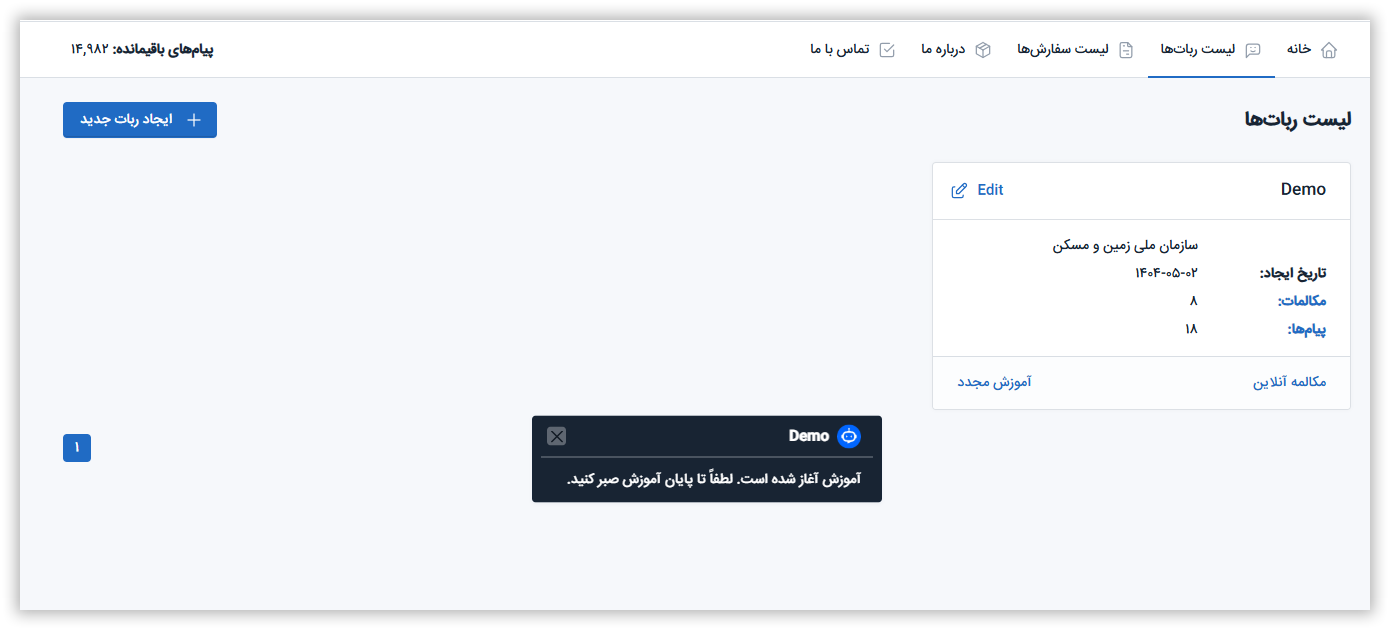
تا زمانی که فرآیند یادگیری تمام نشده، از ربات استفاده نکنید و صفحه را نبندید. پس از اتمام، میتوانید از طریق «مکالمه آنلاین» کیفیت پاسخها را تست کنید.
۵. نکات مهم برای آموزش و استفاده
برای کیفیت بهتر پاسخدهی، این موارد را رعایت کنید:
- اگر از محتوای خبری استفاده میکنید، پس از پایان تاریخ اعتبار خبر، آن را از پایگاه دانش حذف کنید تا ربات پاسخهای قدیمی ندهد.
- هنگام آپلود PDF و Word مطمئن شوید متن قابل کپی و چاپ در یک فایل Word دیگر است (یعنی متن بهصورت تصویر داخل فایل نباشد).
- ترجیحاً از فایلهای Word استفاده کنید.
- فرمتهای پشتیبانیشده در حال حاضر:
- برای URL حتماً صفحه با فرمت HTML باشد. آدرس صفحاتی که با React یا Angular ساخته شدهاند بهدرستی پردازش نمیشوند.
- برای کیفیت مناسب پاسخ، فایلها باید ساختار و محتوای منظم داشته باشند.
- از ورود فایلها و محتوای تکراری خودداری کنید.
- از ورود فایلهای متفرقه و نامرتبط خودداری کنید تا توکنهای یادگیری بیهوده مصرف نشوند و اعتبار ورودی پنل شما کسر نشود.
- هرچه محتوا دقیقتر و بدون حاشیه باشد و به موضوع اصلی اشاره کند، پاسخدهی باکیفیتتر خواهد بود. محتوای کلی و زیاد درباره موضوعات پراکنده باعث کلیگویی میشود.
- حداکثر حجم هر فایل: ۵ مگابایت.
هر فایل بیشتر از ۵ مگابایت قابل بارگذاری نیست. فایلهای بزرگ را تقسیم یا فشردهسازی متنی کنید.
۶. پایگاه دانش
در پایین بخش آموزش ربات، بخش پایگاه دانش قرار دارد. این بخش لیست تمام مطالبی که در ربات بارگذاری کردهاید و وضعیت یادگیری هر کدام را نشان میدهد.
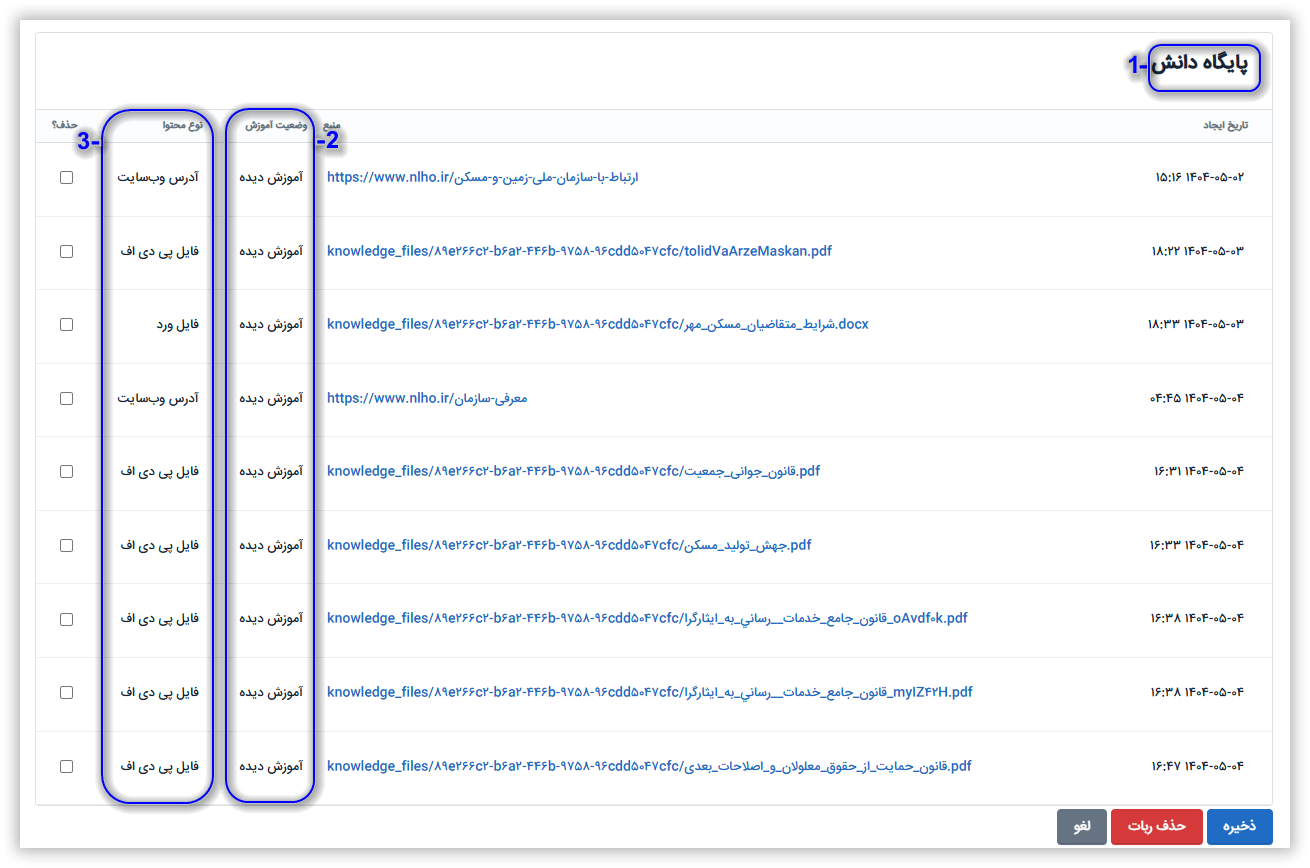
-
۱
عنوان بخش پایگاه دانش
لیست کامل منابع آموزشدادهشده به ربات.
-
۲
وضعیت آموزش
وضعیت یادگیری هر منبع. مقادیر ممکن:
-
۳
نوع محتوا
فرمت دانش را نشان میدهد؛ مثلاً «فایل ورد»، «فایل پی دی اف» یا «آدرس وبسایت».
۷. حذف دانش از پایگاه دانش
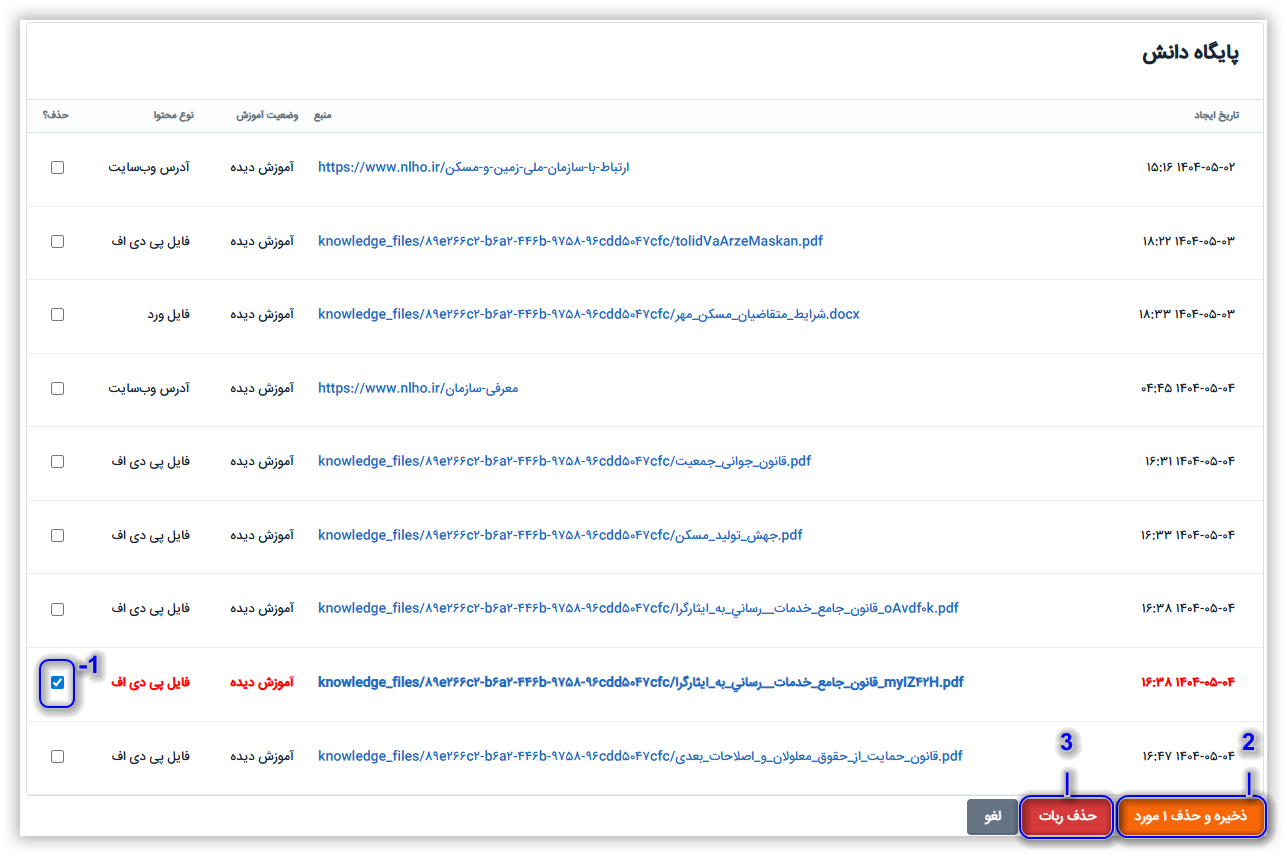
برای حذف یک یا چند مورد از پایگاه دانش:
-
۱
چکباکس انتخاب
دانش یا دانشهای مورد نظر را با تیک زدن انتخاب کنید.
-
۲
ذخیره و حذف مورد
پس از انتخاب، روی این دکمه کلیک کنید تا مطالب حذف شوند و تغییرات ذخیره گردد.
-
۳
حذف ربات
این گزینه برای حذف کامل ربات است و به پایگاه دانش ربطی ندارد. با احتیاط استفاده کنید.
دکمه قرمز «حذف ربات» کل ربات را پاک میکند. برای فقط حذف دانش، از چکباکسها و دکمه «ذخیره و حذف مورد» استفاده کنید.
۸. خلاصه مسیر کار
۱. حساب و پلن
ثبتنام → ورود → خرید پلن مناسب
۲. ساخت ربات
لیست رباتها → ایجاد ربات جدید → ذخیره
۳. آموزش
Edit → آپلود فایل / لینک HTML → ذخیره → صبر تا پایان آموزش
۴. استفاده
مکالمه آنلاین برای تست · مشاهده تاریخچه مکالمات
پس از اتمام آموزش و مشاهده وضعیت «آموزش دیده» در پایگاه دانش، ربات آماده پاسخگویی در مکالمه آنلاین و اتصال به گفتینو است.